
VPS配置方法
自建VPS操作手册
准备工作
租用服务器(VPS)
DigitalOcean
推荐
IP相对干净。$6/月起,新用户5美元额度,下月初结算
支持 PayPal / 信用卡 /支付宝
Vultr
注意
界面最简单,注意:东京/热门地区 IP 容易被 GFW「连坐」封锁
支持 PayPal / 信用卡
Linode
稳定
老牌优质机房,IP池干净,$5/月起
新用戶 $100/60天试用金。
Oracle Cloud
免费
Always Free 方案送兩台 ARM 小机,永久免费,不推荐折腾
申请要求高(需真实信用卡),难度很高
RackNerd
便宜
月付$2-3的超低价VPS,适合预算有限,一分价钱一分货
支持 PayPal / 信用卡
Bandwagon
高端
口碑老牌,CN2 GIA 线路速度快,但价格略高($50+/年),中国用户扎堆
支持 PayPal / 信用卡 /支付宝
创建服务器
在你的服务商后台创建一台新的服务器(Droplet/Instance),请务必按照以下配置选择:
| 选项 | 选什么 | 说明 |
|---|---|---|
| System Image | Ubuntu 22.04 LTS 或 24.04 | 最稳定的Linux版本 |
| Server Size | $5~$6/mo(1 CPU, 1GB RAM) | VPN用途完全够用 |
| Authentication | Password | 设置一个包含大小写和数字的复杂密码 |
远程连接到服务器
用 SSH 工具「进入」你的服务器,就像远程控制另一台电脑。
Windows 10 / 11 用户
1 | ssh root@你的服务器IP |
macOS 用户
安裝 X-ui 面板 (VLESS+Reality)
只需执行一条一键安装脚本,剩下的所有配置都在网页面板中用鼠标完成。
运行一键安装脚本
1 | bash <(curl -Ls https://raw.githubusercontent.com/mhsanaei/3x-ui/master/install.sh) |
设置后台账号密码
有的时候会直接给你初始的账户密码,进入面板后请自行更改
登录网页控制面板
创建Reality节点(核心步骤)
| 备注 (Remark) | 随便填,例如MyReality |
| 协议 (Protocol) | 选择 vless |
| 端口 (Port) | 填 443(最真实的 HTTPS 端口) |
| 传输配置 (Reality) | 将Reality开关打开 |
| 目标网站 (Target) | 填 www.microsoft.com:443 (这是我们要伪装的对象,也可以换成apple,sony,nvidia等) |
| Server Names (SNI) | 填 www.microsoft.com |
| 密钥 (Keys) | 点击旁边的 Get New Cert 自动生成一对密钥 |
获取一键导入连接
在设备上配置客户端
Windows — v2rayN / Clash Verge Rev
Android — v2rayNG
iOS — Shadowrocket (小火箭)
验证连接&常见问题排查
最常见的三个翻车点
| 症状 | 可能原因 | 解决方法 |
|---|---|---|
| 客户端报错 | certificate has expired | 系统时间不对 Reality 对时间检验极严格。请确保你的电脑/手机时间与北京标准时间误差不超过1分钟。 |
| 能上网,但几天后突然断连 | SNI伪装被针对 | 登录X-ui后台,把SNI和Target改为与你服务商同一云厂商的网址(如甲骨文云用www.oracle.com)以应对IP库查杀 |
| X-ui后台网页打不开 | 云服务商防火墙拦截 | 登录VPS提供商控制台,在Firewall或Security Group中添加入站规则,放行你在之前设置的端口 |
VPS测试
All articles on this blog are licensed under CC BY-NC-SA 4.0 unless otherwise stated.
Related Articles

2024-12-31
资源网站推荐
一些有趣&好玩的网站SppedTest网络测速网站,测试梯子网速必备,数据具有一定的参考价值 Wetransfer文件传输网站,无需注册即可使用。可先将文件或文件夹上传至再向目标发送邮件或直接生成下载链接,极大方便了文件的传输。目前中国境内稳定可用。非付费用户上传文件不超过2GB,保存时间为7天,一个月可以使用十次。 Internet Archive网页快照收录网站,可搜索超过8160亿的网页快照,正如网站自述”wayback machine”,像翻找老照片一样回访当年的网页。此外网站还收录了一些可供下载的影音书籍等。 Postimage免费图床网站,可上传图片转变为链接,无需注册即开即用。国外正常使用,国内目前(2024年)也可以使用了,加载速度稍慢。 Zlibiary著名免费图书网站,收录了超过一亿本电子书籍可供下载,书友必备。凡是主动要求付费的均为仿冒网站,存在诱导付费,支付信息泄漏现象。谨防诈骗,保护好自己的钱包!类似下列三种域名的网站均为仿冒!⛔️ z-lib[.]id⛔️ zlibrary[.]st⛔️ z-lib[.]io官方网站域名会不定期更换,详...

2025-04-13
动漫电影圣地巡礼
想来一场说走就走的旅行,但暂时没有实力去实地打卡拍照,用云旅游的方式留存感动瞬间也不失为一个经济的方式~哈哈 动漫电影打卡秒速5センチメートル(秒速五厘米) 君の名(你的名字)

2023-12-26
出国务工谨防黑中介
老乡骗老乡,两眼泪汪汪出国务工谨防黑中介常见的的套路主要有两种:套路培训费和套路人 套路培训费的是最常见的,通常它们会表现的很热心与你交谈,就像正常的机构一样.他们会假装要检查一下你的资历,要你上传一些证件,接着再问你的专业技能,通常的回答是“你的专业/岗位XX地方没有啊”,这时候千万不要急着说“没关系,只要有其他的也愿意试试”这样的话.只要你这样说了,套路就从这里开始了.如果你说干别的也行,它们接着你的话就会假装给你甩出一张招聘表,上面不会写具体的企业名称,然后把所有的重要信息标红,尤其是招聘人数,通常是很少的.接着它们会等你去问工作的情况,然后假装回答工作会比较累,多劳多得,反正就是顺着你的提问来回答,满足你的心理预期. 如果你觉得有希望,那第二步套路就开始了。如果你问面试相关的话题或者询问企业名称,它们则会避重就轻,说这些是中介机构的机密云云,反正一定不会告诉你就是了。最重要的是它们会告诉你:面试由它们负责 .到这里可能你心里会有些疑惑:怎么不该是厂家来面试吗。如果你不当面质疑,它们就会暴露出终极目的了:先面试,面试过后开始培...

2024-02-10
Umi-OCR-小巧易用的内容识别工具
简介Umi-OCR是一款开源、免费的离线OCR(optical character recognition)软件,支持截屏/批量导入图片,PDF文档识别,排除水印/页眉页脚,扫描/生成二维码。目前支持中/日/英/韩/俄五种语言,Windows系统可用,跨平台的支持正在筹备中。 下载地址Github:https://github.com/hiroi-sora/Umi-OCR/releases/latest蓝奏云:https://hiroi-sora.lanzoul.com/s/umi-ocrSource Forge:https://sourceforge.net/projects/umi-ocr感谢作者hiroi-sora,具体用法参考说明https://github.com/hiroi-sora/Umi-OCR 注意事项识别文字内容时语言选项一定要对应,否则会一直运行而没有输出。公式识别和PDF识别还在完善中,请保持关注。支持作者hiroi-sora的项目可以点点免费的star~

2024-02-05
使用Stable Diffusion1.0模型,本地生成图片
简介SDXL1.0模型是Stability AI 推出的一款免费图像生成模型,输出的图像分辨率提高到了1024×1024,简化了步骤,让文生图变得更为便捷高效,几句话就可以输出美观的图像。项目地址:https://github.com/Stability-AI/generative-models模型下载: base model :https://huggingface.co/stabilityai/stable-diffusion-xl-base-1.0 refiner model:https://huggingface.co/stabilityai/stable-diffusion-xl-refiner-1.0ComfyUI:https://github.com/comfyanonymous/ComfyUIWindows Version:https://github.com/comfyanonymous/ComfyUI/releases/download/latest/ComfyUI_windows_portable_nvidia_cu121_or_cpu.7z在线体验...
2023-03-29
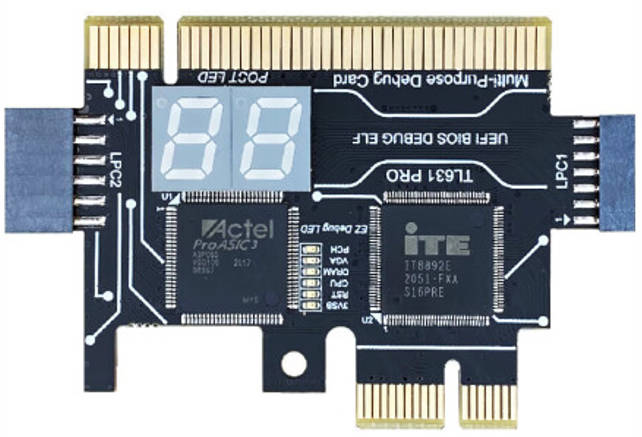
Motherboard Diagnostic Card Instructions
诊断卡常见代码说明BIOS灯:为BIOS运行灯,正常工作时应不停闪动CLK灯:为时钟灯。正常为常亮.OSC灯:为基准时钟灯,正常为常亮。RESET灯仅为复位灯,正常为开机瞬间闪一下,然后熄灭。RUN灯:为运行灯,工作时就不停闪动。+12V,-12V,+5V,+3.3V灯正常为常亮 检测卡跑00,CO,CF,FF或D1原因:CPU插槽脏。针脚坏,接触不好。CPU,内存超频了。CPU供电不良。某芯片发热,硬件某部分资源不正常,在CMOS里把其关闭或更换该集成资源的芯片 C1,C2,C6,C7或E1内存接触不良(用镊子划)测内存工作电压(SDRAM 3.3V,DDR 2.5和1.6V)测时钟CPU旁排阻是否有损坏。测CPU地址线和数据线。北桥坏 C1~05循环跳变BIOS损坏;I/O坏或者南桥坏. C1,C3,C6刷BIOS换电源,换CPU,换转接卡有可以解决问题.检查BIOS座.PCB断线,板上粘有导电物.清洗内存和插槽.换内存条.换内存插槽.换I/O.北桥虚焊或者坏. 循环显示C1~C3.或者C1~C5等刷BIOS.换I/O有时可解决问题.PCB断线,板上粘有导电物可考虑...
Comments